




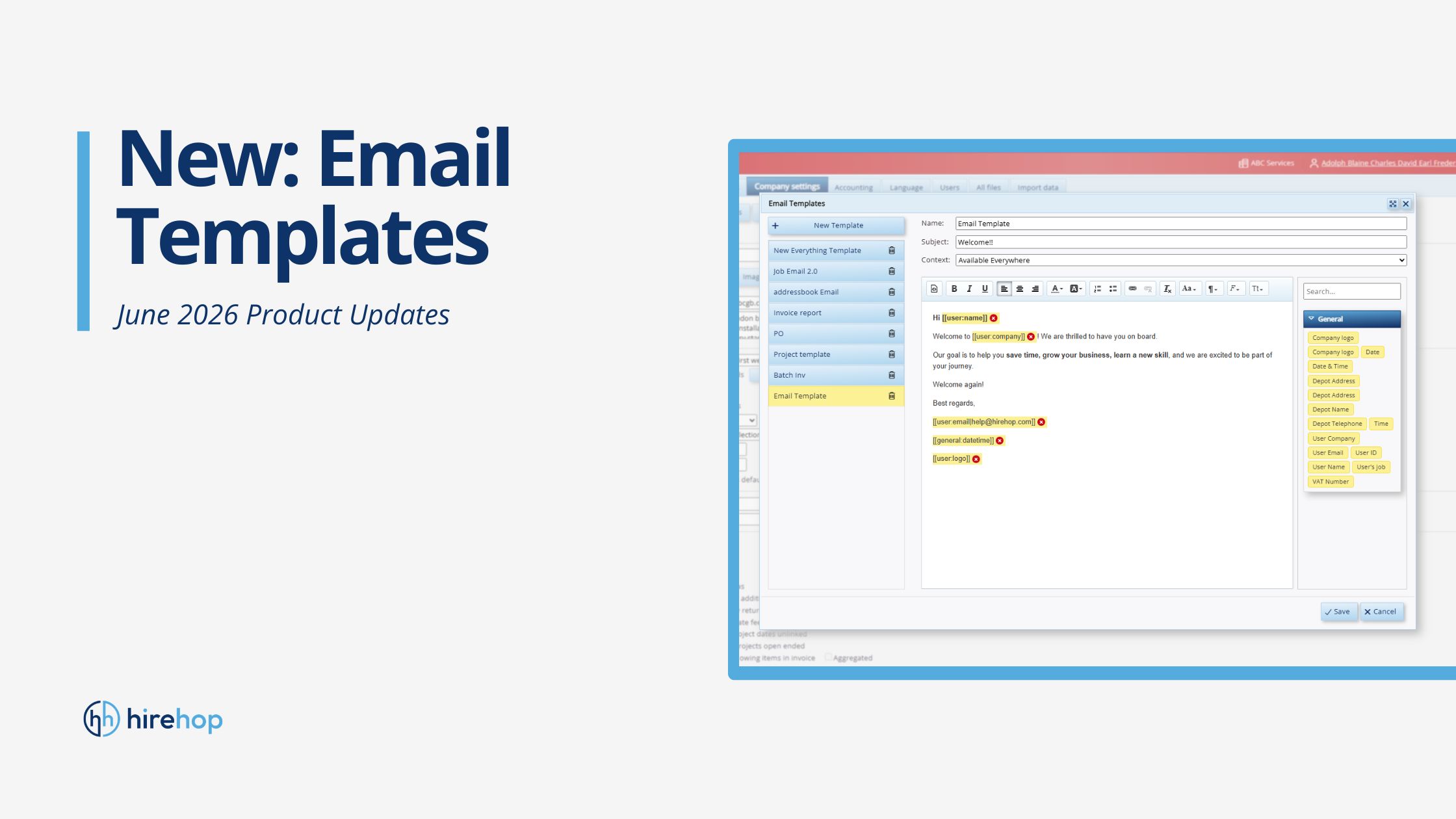
Administrative Aufgaben können in einem geschäftigen Verleihgeschäft schnell zu einem Engpass werden. Das manuelle Tippen von Angebotsnachfassungen, das Kopieren und Einfügen von Logistikdetails oder die erneute Eingabe von Daten in separate Kunden-E-Mails kostet wertvolle Zeit, die dann für das eigentliche Geschäft fehlt.
Zur Optimierung dieses Workflows haben wir unsere neue E-Mail-Vorlagen-Funktion eingeführt.
Mit diesem Update können Sie standardisierte E-Mail-Vorlagen mit dynamischen Variablen erstellen. Das System füllt automatisch Echtzeitdaten basierend darauf ein, von wo aus Sie die E-Mail senden (z. B. von einer bestimmten Auftrags- oder Projektseite), was Ihrem Team Zeit spart und das Risiko von Fehlern bei der manuellen Dateneingabe verringert.
Lesen Sie weiter für eine kurze Anleitung, wie Sie Ihre Vorlagen einrichten und noch heute mit der Automatisierung Ihrer Kommunikation beginnen können 👇
Schritt 1: Erstellen und Konfigurieren Ihrer Vorlage
Bevor Sie dynamische E-Mails versenden können, müssen Sie Ihre Master-Vorlage in den Einstellungen erstellen und den Datenkontext definieren.
1. Navigieren Sie zu den Firmeneinstellungen
Gehen Sie zu Firmeneinstellungen und klicken Sie auf die Registerkarte E-Mail-Vorlagen.
2. Hinzufügen oder bearbeiten
Klicken Sie auf + Neue Vorlage-Schaltfläche in der linken Seitenleiste oder wählen Sie eine bestehende Vorlage zum Bearbeiten aus.
3. Details ausfüllen
Füllen Sie die anfänglichen Vorlagenfelder aus:
- Name: Geben Sie Ihrer Vorlage einen klaren, aussagekräftigen Namen (z. B. Auftragsangebot-Nachfassaktion).
- Betreff: Legen Sie einen Standard-Betreff fest (auch hier können Variablen verwendet werden).
- Kontext: Wählen Sie den Kontext aus, in dem diese E-Mail verwendet werden soll. Die Auswahl von Aufträgen, zum Beispiel, sorgt dafür, dass die Vorlage weiß, dass sie spezifische Auftragsdatenfelder abrufen muss.
4. Dynamische Variablen einfügen
Auf der rechten Seite des Bildschirms finden Sie eine durchsuchbare Seitenleiste mit verfügbaren Datenkategorien (wie z. B. Allgemein oder Auftrag). Suchen Sie das gewünschte Datenfeld und fügen Sie es in den Rich-Text-Editor ein. Diese Variablen erscheinen in Ihrem Textkörper als gelb markierte Platzhalter-Tokens wie [[job.job_name]] oder [[user.name]].
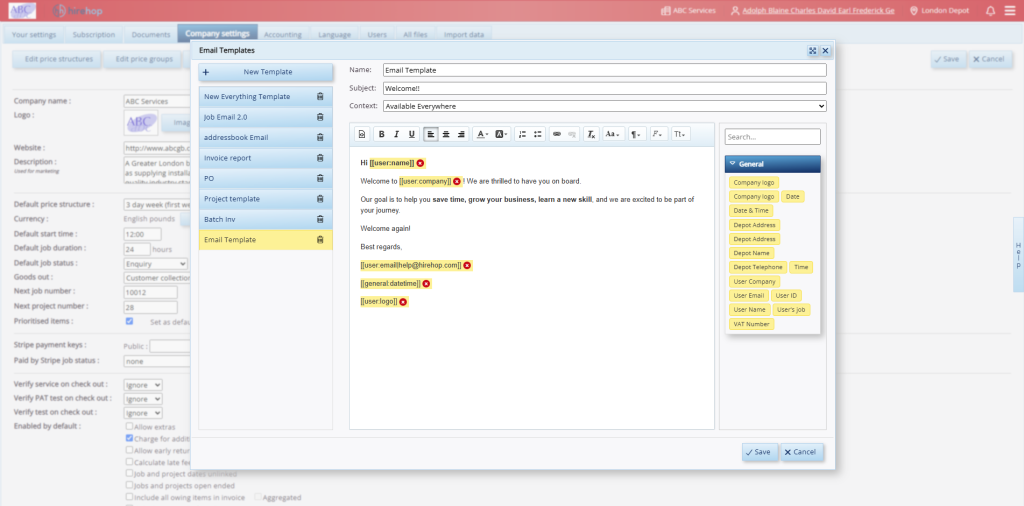
Einrichten einer E-Mail-Vorlage in HireHop.
Wenn Sie doppelt auf ein Variablenfeld klicken, können Sie folgendes eingeben: Ersatztext für dieses Feld. In der Praxis bedeutet dies, dass wenn die Informationen für dieses Feld fehlen, der hier eingegebene Ersatztext beim Verfassen einer E-Mail mit dieser Vorlage angezeigt wird.
Wenn Sie mit dem Layout zufrieden sind, klicken Sie auf Speichern.
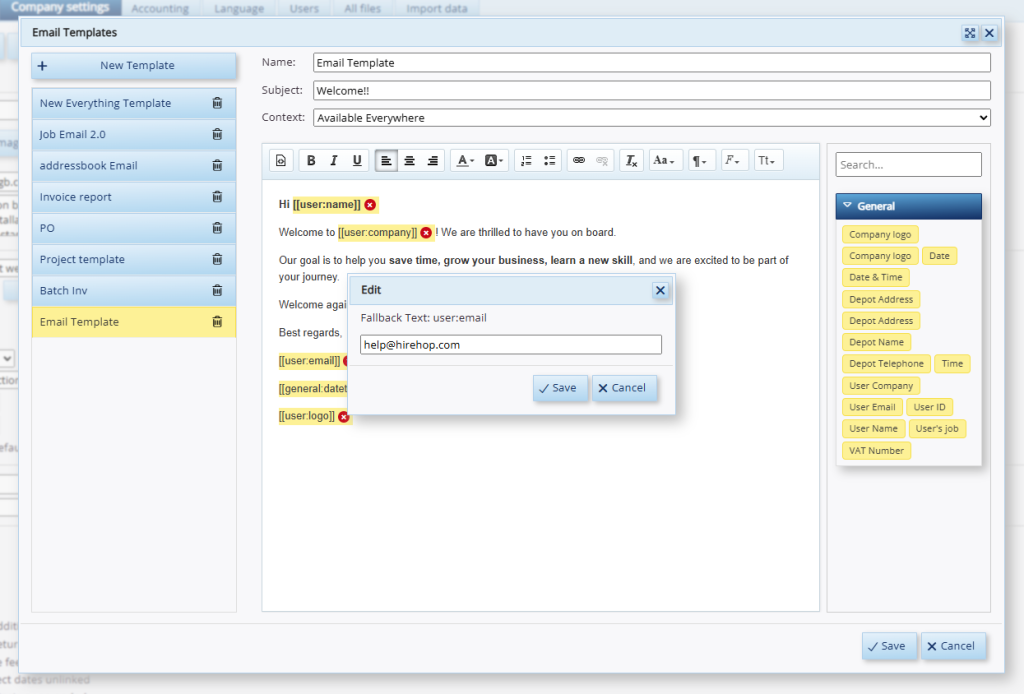
Einfügen von Ersatztext in Ihre Vorlage.
Schritt 2: Verfassen und Senden Ihrer E-Mail
Sobald Ihre Vorlage gespeichert ist, kann sie kontextbezogen Live-Daten abrufen und einfügen.
1. Suchen Sie das Element, zu dem Sie eine E-Mail senden möchten.
Navigieren Sie zu dem spezifischen Element, zu dem Sie eine E-Mail senden möchten (wenn Sie beispielsweise eine E-Mail zu einem bestimmten Auftrag senden möchten, gehen Sie zur Seite dieses Auftrags, z. B. Auftragsnummer 10010).
2. Öffnen Sie den Editor
Klicken Sie auf die Schaltfläche E-Mail, um das E-Mail-Erstellungsfenster zu öffnen.
3. Wählen Sie Ihre Vorlage aus
Wählen Sie im Dropdown-Menü „Vorlage“ die in Schritt 1 erstellte Vorlage aus. Das System lädt Ihren Vorlagentext sofort in den Editor, wobei alle vorkonfigurierten Felder ausgefüllt sind. Dadurch wird Ihnen die E-Mail genau so angezeigt, wie Ihr Kunde sie erhalten wird.
4. E-Mail überprüfen und senden
Wenn die E-Mail gut aussieht und alles am richtigen Platz ist, klicken Sie einfach auf Senden.
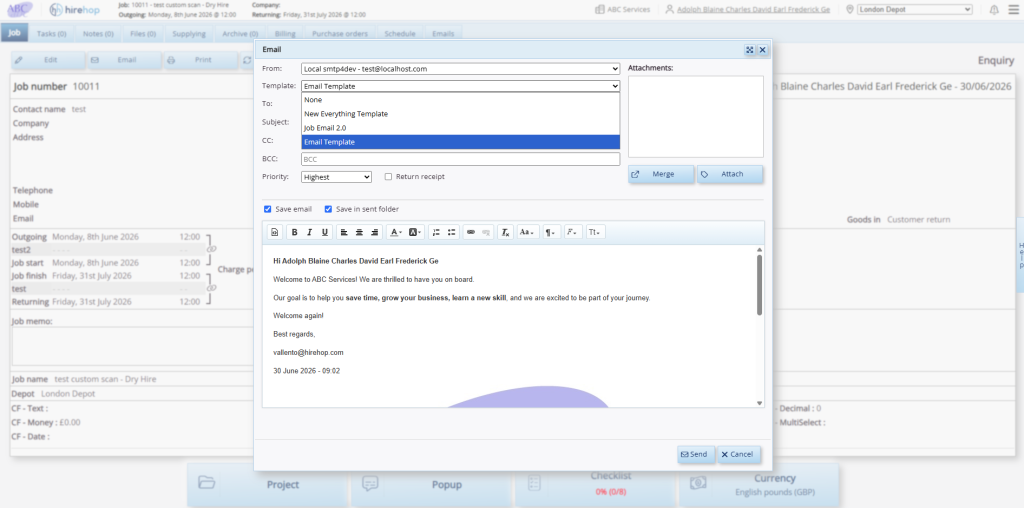
Überprüfen Sie die mit Ihrer E-Mail-Vorlage verfasste E-Mail.
Warum Ihr Team diese Funktion lieben wird
- Kontextbezug: Das System ruft basierend auf der Seite, an der Sie gerade arbeiten, automatisch die relevanten Auftragsnotizen, Kontaktdaten oder Finanzdaten ab.
- Einheitliches Branding:Sorgt für ein einheitliches und professionelles Auftreten bei der Kundenkommunikation in jedem Lager oder jeder Abteilung.
- Workflow-Effizienz: Verwandelt wiederkehrende Nachrichten in einen schnellen Prozess mit nur zwei Klicks.
Sparen Sie Zeit mit automatisierten E-Mail-Workflows
Möchten Sie sehen, wie einfach die Verwaltung Ihrer Mietkommunikation ist? Unsere neuen automatisierten E-Mail-Vorlagen stehen Ihnen ab sofort in Ihrem Account-Dashboard zur Verfügung.
Wenn Sie neu bei HireHop sind, können Sie unsere erweiterte E-Mail-Integration kostenlos testen oder sich noch heute an unser Support-Team wenden, um eine persönliche Führung durch unsere Workflow-Funktionen zu vereinbaren!