




Datensicherheit hat für moderne Vermietungs- und Dispositionsvorgänge oberste Priorität. Damit Ihre Firmendaten, Finanzunterlagen und Kundenlisten absolut sicher bleiben, unterstützt HireHop jetzt die integrierte Zwei-Faktor-Authentifizierung (2FA).
Benutzer können ihre individuellen Anmeldedaten schnell absichern, während Systemadministratoren die volle Kontrolle haben, um 2FA-Parameter für das gesamte Team durchzusetzen oder zurückzusetzen. Folgen Sie unserer einfachen Schritt-für-Schritt-Anleitung unten, um die zusätzliche Sicherheit für Ihr Konto zu aktivieren.
Inhaltsverzeichnis
- Teil 1: So richten Sie 2FA für Ihr persönliches Konto ein
- Teil 2: Erzwungene Aktivierung & nachfolgende Anmeldungen
- Teil 3: Administrator-Steuerelemente (Durchsetzung und Zurücksetzen von Team-2FA)
Teil 1: So richten Sie die 2FA für Ihr persönliches Konto ein
Jeder einzelne Benutzer kann die 2FA in weniger als sechzig Sekunden über eine gängige Authentifizierungs-App (wie Google Authenticator, Authy oder Microsoft Authenticator) in seinem eigenen Profil aktivieren.
Schritt 1: Suchen Sie die 2FA-Einstellung
Melden Sie sich bei HireHop an, klicken Sie oben links im Registerkartenmenü auf Ihre Einstellungen und suchen Sie die Reihe von Aktionsschaltflächen ganz oben auf Ihrer Profilseite. Klicken Sie auf die Schaltfläche mit der Aufschrift Zwei-Faktor-Authentifizierung…
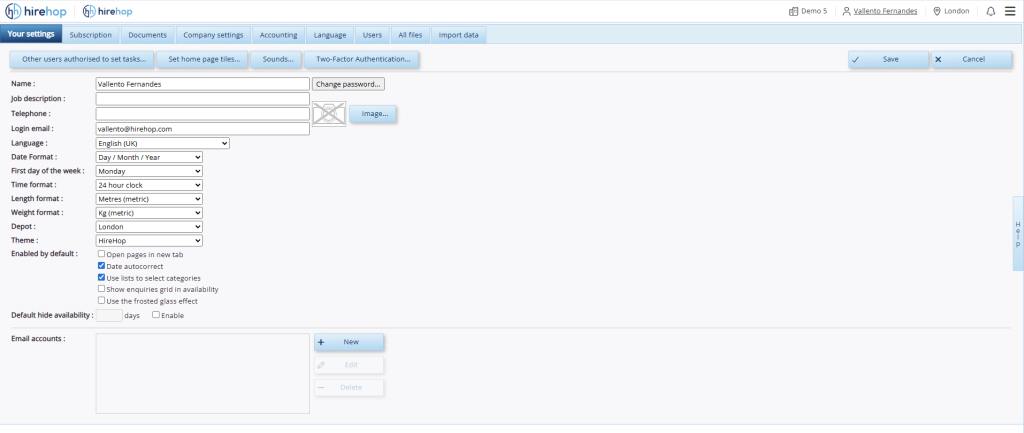
Klicken Sie auf “Zwei-Faktor-Authentifizierung…” Schaltfläche in der oberen Kopfzeile von Ihre Einstellungen.
Schritt 2: Einrichtungsfenster öffnen
Ein separates Einrichtungsfenster öffnet sich über Ihrem Einstellungsbereich. Klicken Sie auf die große Schaltfläche Zwei-Faktor-Authentifizierung aktivieren, um den Synchronisationsvorgang zu starten.
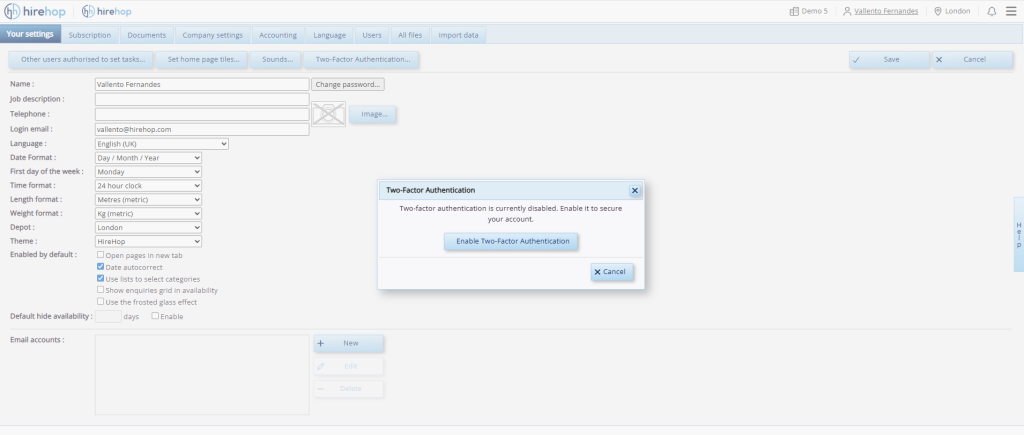
Initialisierung des 2FA-Einrichtungsassistenten in Ihrem Konto.
Schritt 3: QR-Code scannen
Öffnen Sie Ihre bevorzugte Authentifizierungs-App auf Ihrem Smartphone und wählen Sie die Option zum Scannen eines neuen QR-Codes. Scannen Sie den quadratischen Code, der auf Ihrem HireHop-Bildschirm angezeigt wird (oder geben Sie den darunter angegebenen alphanumerischen Schlüssel manuell ein).
Sobald Ihre App einen sich ständig ändernden, 6-stelligen Bestätigungscode generiert, geben Sie diesen in das Feld 6-stelligen Bestätigungscode eingeben ein und klicken Sie auf Speichern.
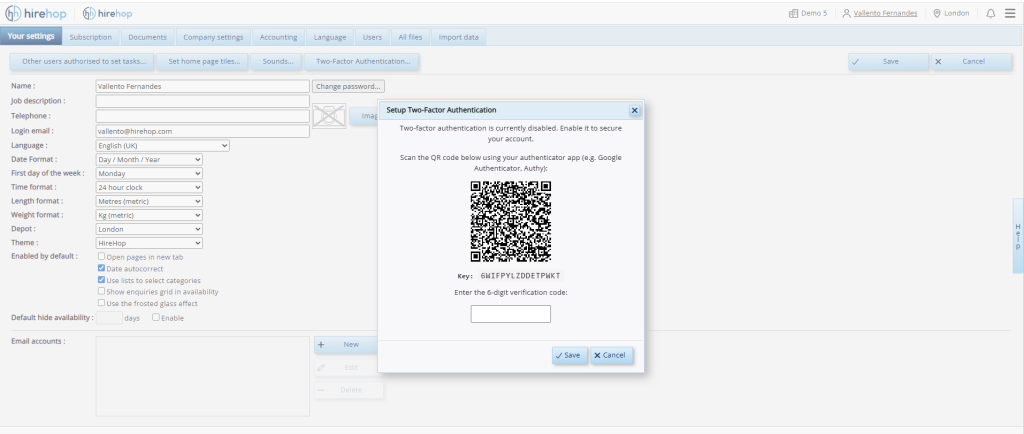
Scannen Ihres eindeutigen, sicheren QR-Codes mit der Authentifizierungs-App Ihres Smartphones.
Schritt 4: Erfolgreiche Bestätigung
Das System zeigt ein Bestätigungsfenster mit einem grünen Häkchen an, das bestätigt, dass die 2FA für Ihr Konto erfolgreich aktiviert wurde. Klicken Sie auf Schließen und speichern Sie Ihre Einstellungen.
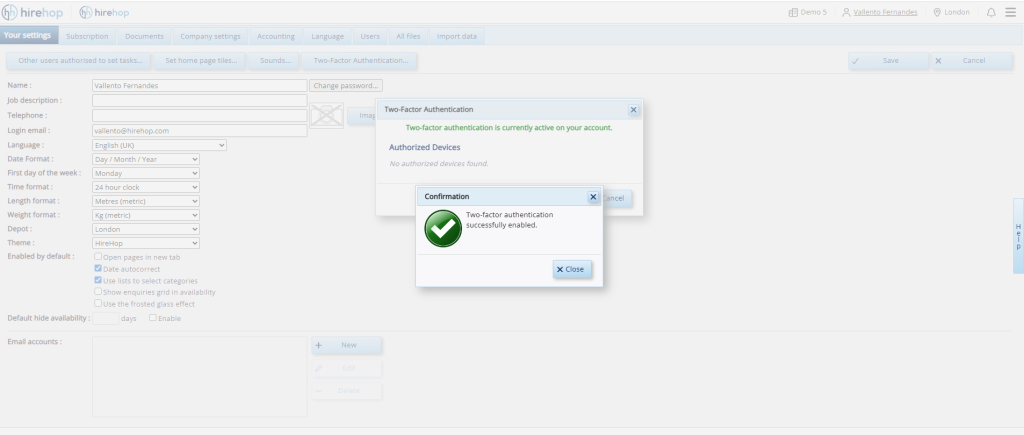
Bestätigung der erfolgreichen 2FA-Aktivierung.
Teil 2: Erzwungene Aktivierung & nachfolgende Anmeldungen
Je nachdem, wie Ihr Firmenkonto verwaltet wird, kann Ihre Interaktion mit dem 2FA-Einrichtungsassistenten während der Anmeldung leicht variieren.
Vom Administrator erzwungene Einrichtung
Wenn ein Systemadministrator 2FA für Ihr gesamtes Firmenkonto vorgeschrieben hat, werden Sie bei Ihrer nächsten Anmeldung automatisch aufgefordert, Ihre Sicherheitseinstellungen zu konfigurieren. Sie sehen einen Aktivierungsbildschirm, auf dem Sie den QR-Code scannen und Ihr Gerät verknüpfen müssen, bevor Sie auf das System zugreifen können. Sobald diese Ersteinrichtung abgeschlossen ist, ist Ihr Konto vollständig geschützt.
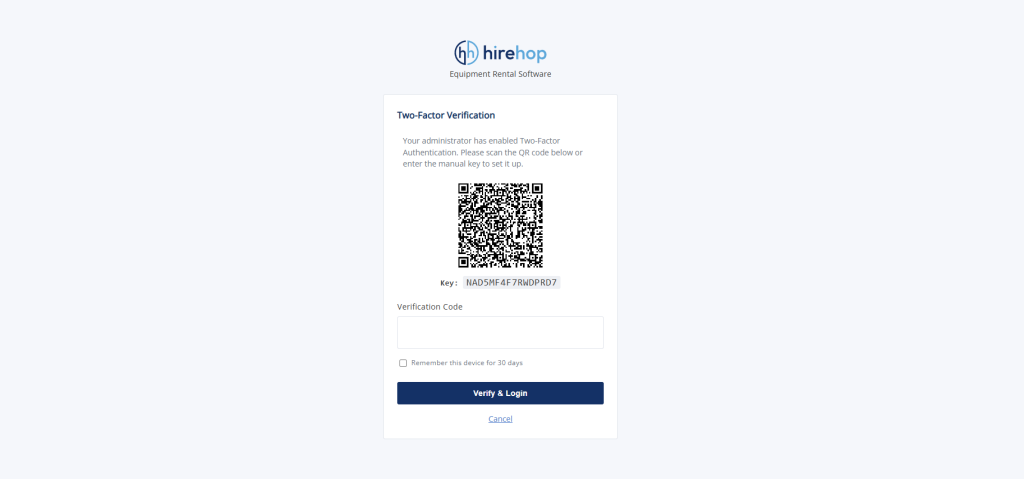
Die obligatorische Aufforderung zur Einrichtung, die bei der nächsten Anmeldung eines Benutzers angezeigt wird, nachdem ein Administrator 2FA erzwungen hat.
Standardmäßige Anmeldung im Alltag
Sobald 2FA für Ihr Konto aktiv ist (egal ob Sie es selbst aktiviert oder Ihr Administrator es erzwungen hat), erfordert die Anmeldung bei HireHop von jedem neuen Gerät oder jeder neuen Sitzung aus eine kurze Sicherheitsüberprüfung. Öffnen Sie einfach Ihre mobile Authenticator-App, sehen Sie sich den aktuellen 6-stelligen Bestätigungscode an, der für HireHop generiert wird, geben Sie ihn in die Eingabeaufforderung ein und wählen SieBestätigen & Anmelden.
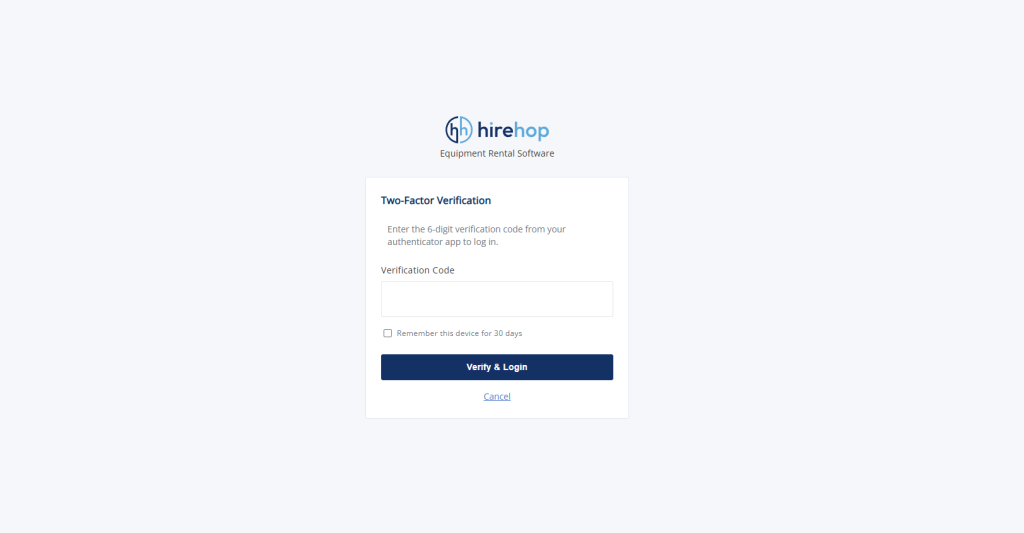
Die standardmäßige 6-stellige Bestätigungsaufforderung für alle nachfolgenden sicheren Anmeldungen.
Teil 3: Administrator-Steuerelemente (Durchsetzung und Zurücksetzung der Team-2FA)
Wenn Sie Systemadministrator sind, können Sie den Sicherheitsstatus Ihres gesamten Teams überwachen, die 2FA-Sicherheit systemweit vorschreiben oder den Zugriff eines Benutzers zurücksetzen, wenn dieser sein Authentifizierungsgerät verliert.
So erzwingen Sie 2FA für ein Benutzerkonto
Gehen Sie zum zentralenBenutzer Register in Ihren Firmeneinstellungen. Doppelklicken Sie auf den Namen eines Teammitglieds, um dessen globale Profilberechtigungen zu bearbeiten.
Suchen Sie unten im Profilfenster nach dem Bereich 2FA-Status. Aktivieren Sie einfach das Kontrollkästchen neben 2FA aktiviert und klicken Sie auf Speichern, um festzulegen, dass dieser bestimmte Benutzer bei seiner nächsten Anmeldung im System zwingend die Zwei-Faktor-Authentifizierung verwenden muss.
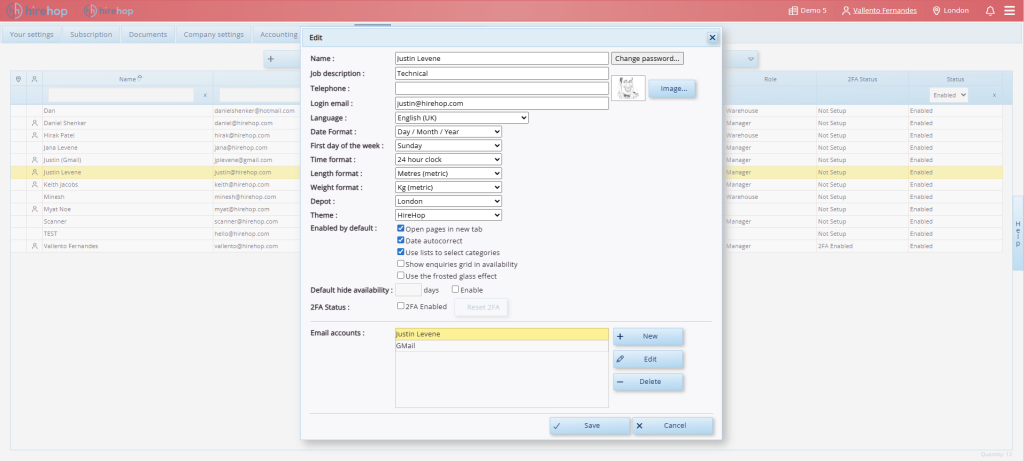
Überprüfung des Profils eines Teammitglieds, für das noch keine 2FA eingerichtet wurde.
So setzen Sie ein gesperrtes Benutzerkonto zurück
Wenn ein Mitarbeiter sein Mobiltelefon verliert, seine Authentifizierungs-App löscht oder aus dem System ausgesperrt wird, kann ein Administrator den Zugriff ganz einfach wiederherstellen.
Öffnen Sie einfach das Benutzerprofil in der zentralen Benutzerübersicht und klicken Sie auf die Schaltfläche 2FA zurücksetzen neben dem Kontrollkästchen. Dadurch wird die Registrierung des vorherigen Geräts sicher gelöscht, sodass sich der Benutzer normal anmelden und ein völlig neues Gerät von Grund auf einrichten kann.
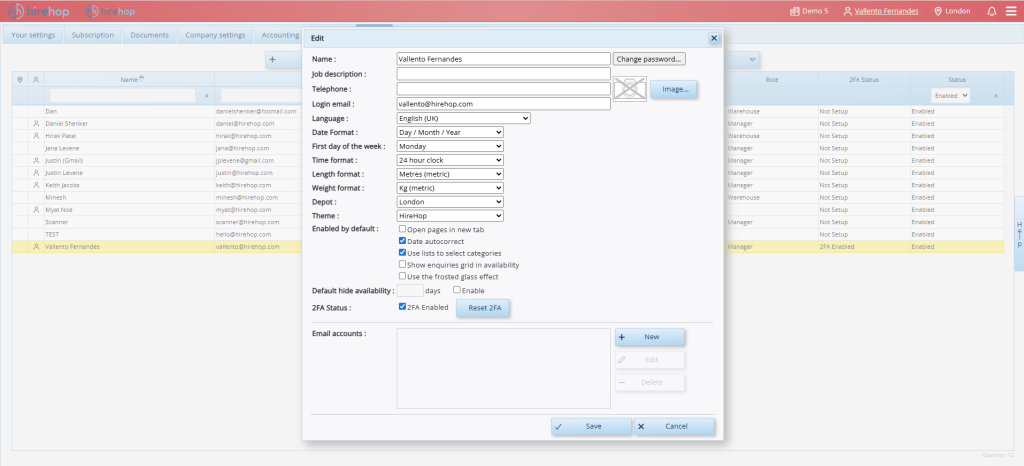
Manuelles Vorschreiben der 2FA-Sicherheit oder Verwendung von “2FA zurücksetzen” Werkzeug zum Entsperren eines Mitarbeiterkontos.
Sichern Sie Ihre Vermietungsabläufe noch heute
Der Schutz Ihrer Bestandsdaten und Kundendateien ist ebenso wichtig wie die Wartung der Geräte in Ihrem Lager. Die Aktivierung der Zwei-Faktor-Authentifizierung dauert weniger als zwei Minuten, bietet jedoch entscheidende Sicherheit für Ihren gesamten Geschäftsbetrieb.
Wenn Sie den Zugriff Ihres Teams absichern möchten, können Sie sich bei HireHop anmelden, um die 2FA zu aktivieren in Ihren Benutzereinstellungen direkt vornehmen. Für größere Teams, die Unterstützung bei Berechtigungen für mehrere Benutzer benötigen, wenden Sie sich bitte an unser Support-Team für technische Beratung.