




Assets reservieren
Auf vielfachen Wunsch können Sie jetzt spezifische Assets für Aufträge vorab buchen!
Um ein Asset für einen zukünftigen Auftrag in der Lieferliste zu reservieren, wählen Sie einfach den betreffenden Lagerartikel aus, klicken Sie auf Menü und auf Assets reservieren.
Daraufhin öffnet sich ein Pop-up-Fenster ähnlich dem unten stehenden, das alle zur Reservierung verfügbaren Assets anzeigt. Wählen Sie das bzw. die Assets aus und speichern Sie ab.
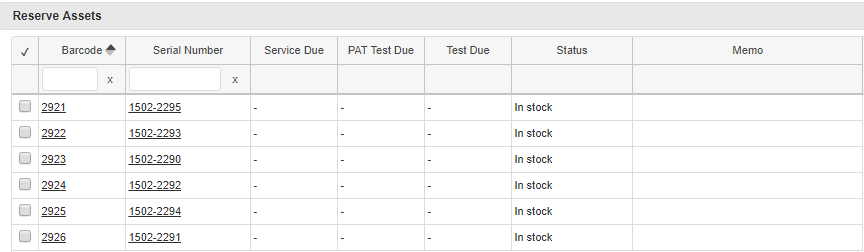
Bitte beachten Sie, dass der Auftragsstatus mindestens auf Vorläufig stehen muss, um Assets reservieren zu können.
Um die Berechtigung zum Reservieren von Assets zu aktivieren, gehen Sie zu Start-Einstellungen-Benutzer-Menü-Benutzerrechte und stellen Sie sicher, dass die Option zum Reservieren von Assets aktiviert ist.
Zudem können Sie auf der Asset-Seite nun über die Registerkarte Reserviert alle Reservierungen für ein Asset einsehen!
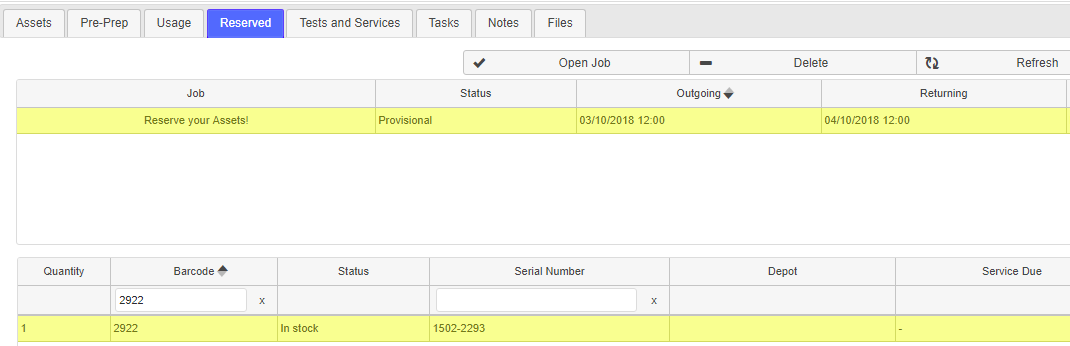
Natürlich können Sie auch Dokumente, Berichte und Carnets mit reservierten Asset-Feldern erstellen. Suchen Sie in unserer Feldliste nach Feldern, die „reserviert“ enthalten, um alle für unsere HireHop-Dokumente verfügbaren Felder zu sehen, indem Sie hier klicken.
Mehrere E-Mail-Adressen verwenden
Nur bei HireHop!
Alle Benutzer haben jetzt die Möglichkeit, unbegrenzt viele E-Mail-Konten einzurichten und auszuwählen, von welcher E-Mail-Adresse eine E-Mail gesendet werden soll.

Jede E-Mail wird von Ihnen gesendet, in Ihrem Ordner für gesendete E-Mails UND auch direkt im Auftrag gespeichert!
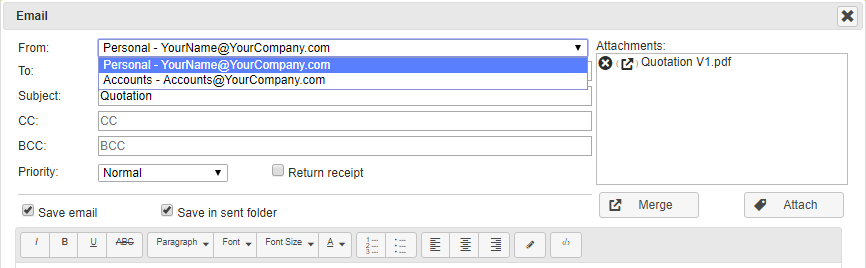
Office 365-Integration
Und das jetzt mit nahtloser Office 365-Integration! Geben Sie einfach Ihre über 365 gehostete E-Mail-Adresse in Ihre E-Mail-Einstellungen ein und schon kann es losgehen. Sie benötigen nicht einmal Ihr Passwort. Wenn Sie kein 365-Benutzer sind, können Sie auch Microsoft Exchange- und Google-Server auswählen oder einfach Ihre IMAP- und SMTP-Einstellungen eingeben.
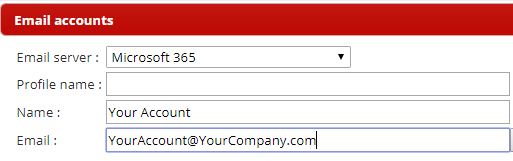
Vergessen Sie nicht, dass Sie sich auch mit Ihren Office 365- oder Google-Zugangsdaten bei HireHop anmelden können.
Markierungsstatus für Betriebsmittel
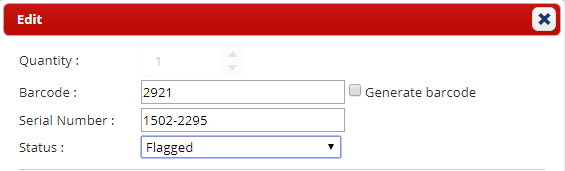
Kommt es vor, dass ein Betriebsmittel beschädigt, aber dennoch verwendbar ist? Verwenden Sie den markierten Betriebsmittelstatus, um Probleme zu vermerken, aber das Betriebsmittel auf Lager zu behalten.
Sie können Informationen zu markierten Betriebsmitteln auch im Verfügbarkeitsraster und innerhalb eines Auftrags anzeigen.
Erster Wochentag
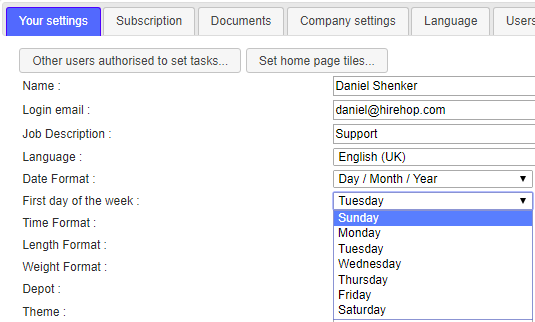
Jeder Benutzer kann nun seine eigene Option für den ersten Wochentag auswählen.
Navigieren Sie zu Startseite – Einstellungen – Ihre Einstellungen – Erster Wochentag, um Ihre bevorzugte Option auszuwählen.
PDF-Seiten nummerieren
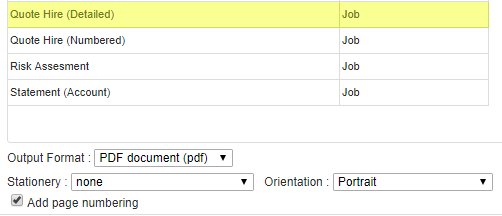
Drucken oder versenden Sie Ihre PDF-Dokumente wie gewohnt per E-Mail und aktivieren Sie das Kontrollkästchen „Seitennummerierung hinzufügen“, um auf einfache Weise Seitennummern am Fuß jeder Seite einzufügen.
Lagerdaten auf Ihre Website exportieren
Generieren Sie einen Export-Link, um diese über unsere leistungsstarke API in Ihre eigene Website zu integrieren. Sie können den Daten-Link im Menü unter „Mietmaterial-Verwaltung – Daten-Link abrufen“ generieren. Stellen Sie dabei sicher, dass ein Administrator zuvor in den Firmeneinstellungen einen Exportschlüssel festgelegt hat.
Allgemeine Verbesserungen und Geschwindigkeitssteigerungen
Wir können nicht jedes Update auflisten (Sie würden sich beim Lesen der langen Liste langweilen), da wir regelmäßig kleinere Verbesserungen und Funktionen veröffentlichen, die Ihnen das Leben erleichtern – wie zum Beispiel mehr Dokumentenfelder, höhere Systemgeschwindigkeiten, zusätzliche Datenfelder und vieles mehr.