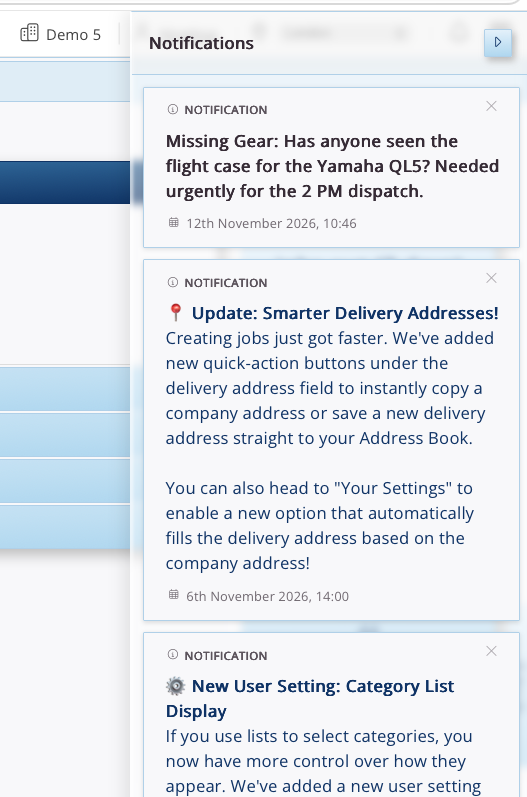









Ihr Dispositions-Team, Lagerpersonal und Ihre Betriebsabteilung auf demselben Stand zu halten, sollte nicht bedeuten, Nachrichten über externe Chat-Apps, E-Mails und Schwarze Bretter hinweg zu jagen. Wenn wichtige Aktualisierungen untergehen – wie eine gesperrte Laderampe, knappe Bestände bei stark nachgefragtem Equipment oder ein fehlendes Flightcase vor dem Versand –, passieren schnell Fehler.
Wir haben Ankündigungen, ein integriertes internes Kommunikationstool eingeführt, mit dem Administratoren standortspezifische Warnungen und Sofortbenachrichtigungen direkt in HireHop verbreiten können – genau dort, wo Ihr Team ohnehin arbeitet.
Zugriff auf Ankündigungen
Wenn Sie im Admin-Modus aktiviert, sehen Sie ein neues Megaphon-Symbol in der oberen rechten Navigationsleiste, direkt neben Ihrer Benachrichtigungsglocke. Ein Klick darauf öffnet den Ankündigungsmanager mit drei Registerkarten: Banner-Ankündigung, Schnelle Push-Benachrichtigung und Aktive Banner.

1. Erstellen von laufenden Banner-Ankündigungen
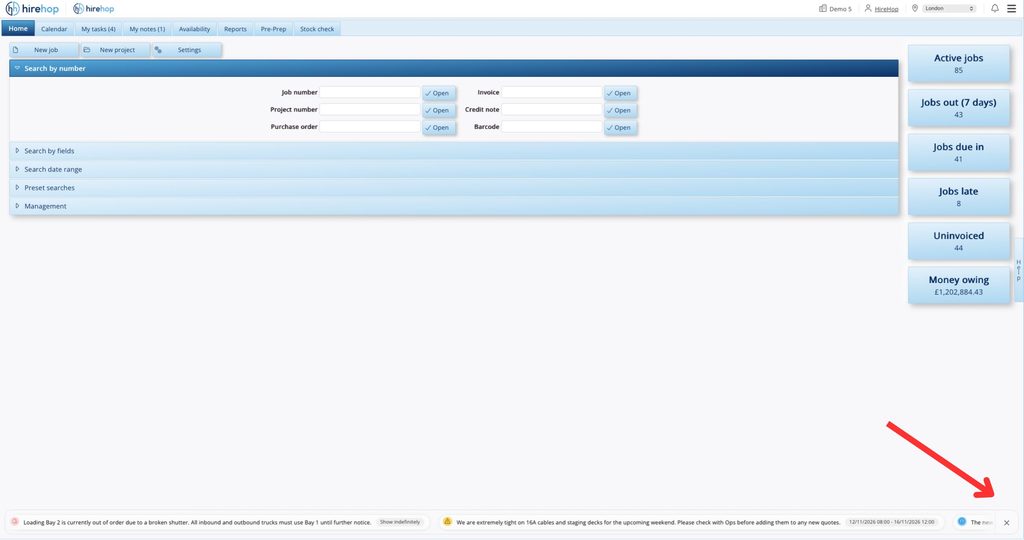
Banner-Ankündigungen zeigen einen kontinuierlichen, durchlaufenden Ticker am unteren Bildschirmrand für alle im ausgewählten Depot angemeldeten Benutzer an – ideal für laufende Betriebshinweise, Lagerupdates oder Bestandsbenachrichtigungen.
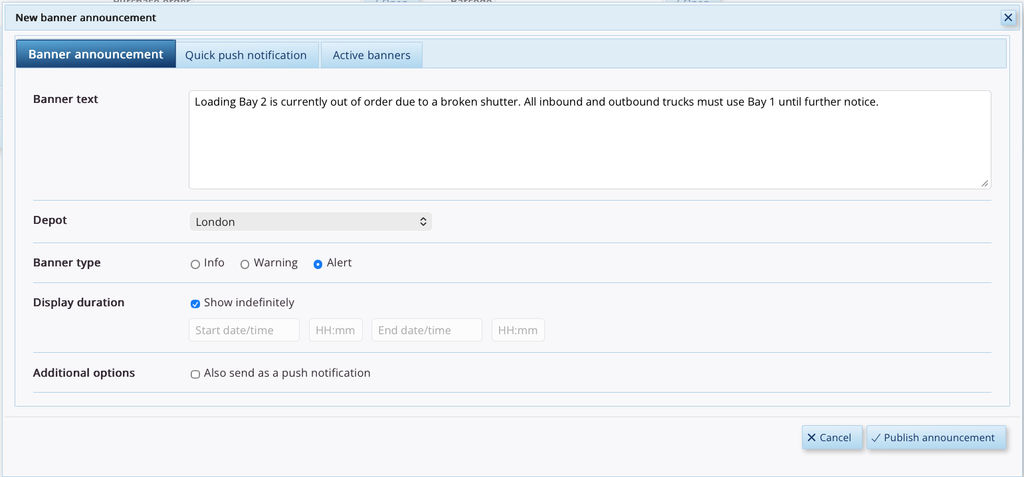
- Bannertext: Geben Sie die Nachricht ein, die Ihr Team sehen soll (z. B. Sperrungen von Laderampen, Bestandseinschränkungen oder aktualisierte Lagerregeln).
- Lager: Wählen Sie aus, welches bestimmte Depot die Ankündigung erhalten soll, damit Teams an mehreren Standorten nur Updates sehen, die für ihren Standort relevant sind.
- Bannertyp: Wählen Sie zwischen Info (blau), Warnung (gelb) oder Alarm (rot), um der Dringlichkeit Ihrer Nachricht zu entsprechen.
- Anzeigedauer: Aktivieren Sie Unbegrenzt anzeigen um das Banner aktiv zu lassen, bis Sie es manuell entfernen, oder legen Sie ein benutzerdefiniertes Startdatum/-uhrzeit und Enddatum/-uhrzeit für temporäre Hinweise fest.
- Zudem als Push-Benachrichtigung senden: Aktivieren Sie diese Option, wenn das Banner sofort bei Aktivierung eine Benachrichtigung im Benachrichtigungsbereich Ihres Teams auslösen soll.
Klicken Sie auf Ankündigung veröffentlichen um Ihr Banner live zu schalten.
Einmal veröffentlicht, scrollen aktive Banner sauber am unteren Rand von HireHop entlang, damit Ihr Team informiert bleibt, ohne dass der Arbeitsablauf gestört wird. Benutzer können auch auf das kleine X unten rechts klicken, um die Laufleiste bei Bedarf einzuklappen oder zu minimieren.
2. Verwaltung Ihrer aktiven Banner
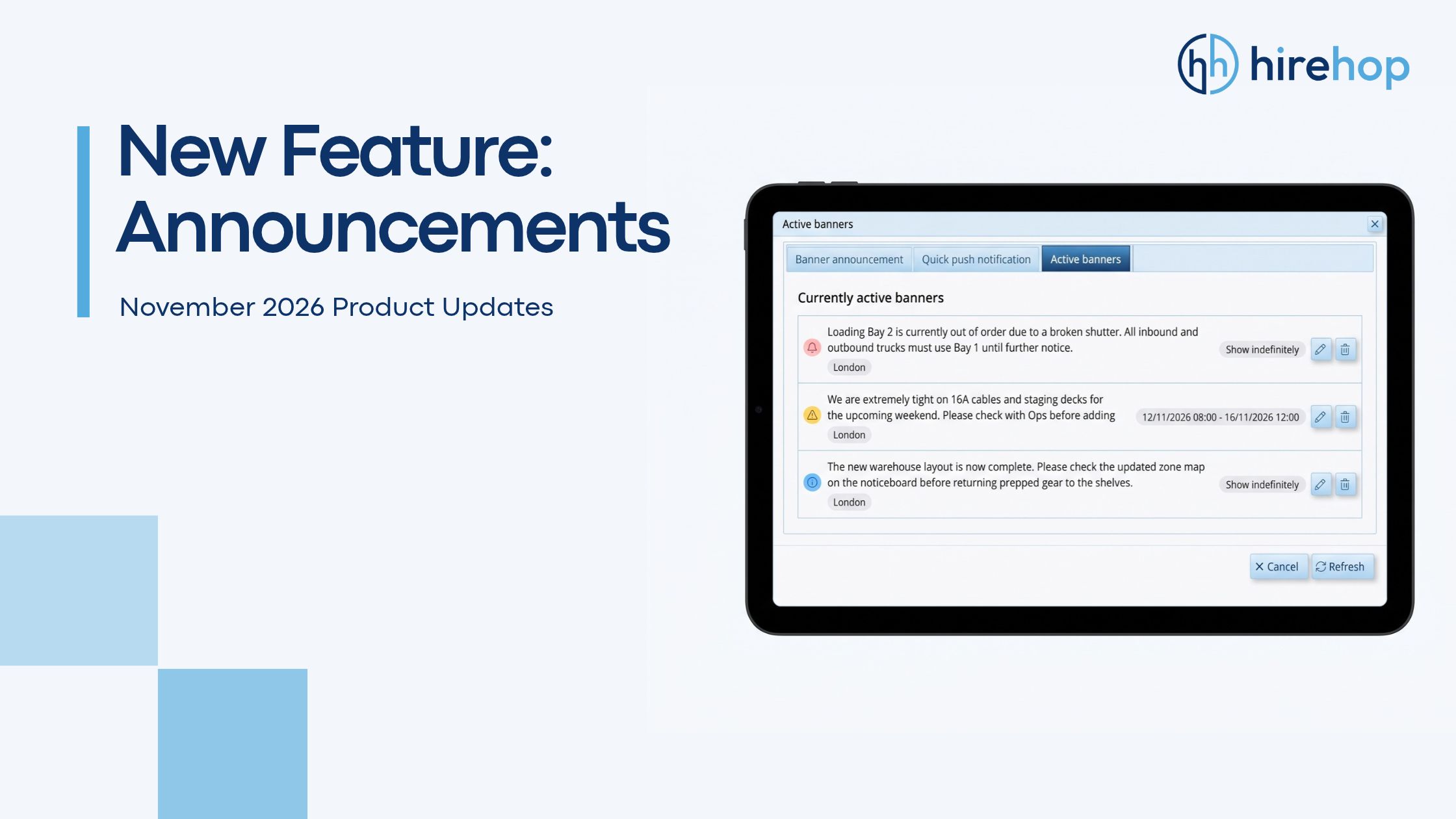
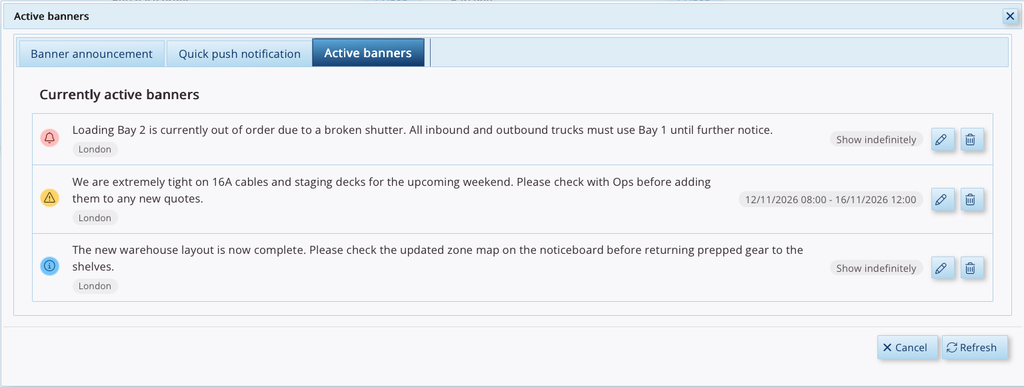
Müssen Sie einen Hinweis aktualisieren, die Endzeit anpassen oder ihn nach Behebung eines Problems wieder herausnehmen? Öffnen Sie die Aktiven Banner Register, um alle aktuell aktiven und geplante Banner für Ihren Standort anzuzeigen.
- Sehen Sie auf einen Blick die Dringlichkeitsstufe, den Zielstandort und den aktiven Zeitplan (Unbegrenzt anzeigen oder einen bestimmten Datums-/Uhrzeitbereich).
- Verwenden Sie das Stiftsymbol auf der rechten Seite, um den Bannertext oder Zeitplan zu bearbeiten, oder klicken Sie auf das Mülleimersymbol um es sofort zu löschen.
3. Schnelle Push-Benachrichtigungen senden
Wenn Sie sofortige Aufmerksamkeit benötigen, ohne ein dauerhaftes Fußbanner hinzuzufügen (z. B. um ein fehlendes Flightcase vor dem Versand um 14:00 Uhr zu finden), wechseln Sie zum Tab Schnelle Push-Benachrichtigung.
- Geben Sie Ihre Benachrichtigungsnachricht ein, wählen Sie das Ziel Lager, und legen Sie Ihre bevorzugte Anzeigedauer fest (unbegrenzt oder geplante Start-/Enddaten und -uhrzeiten).
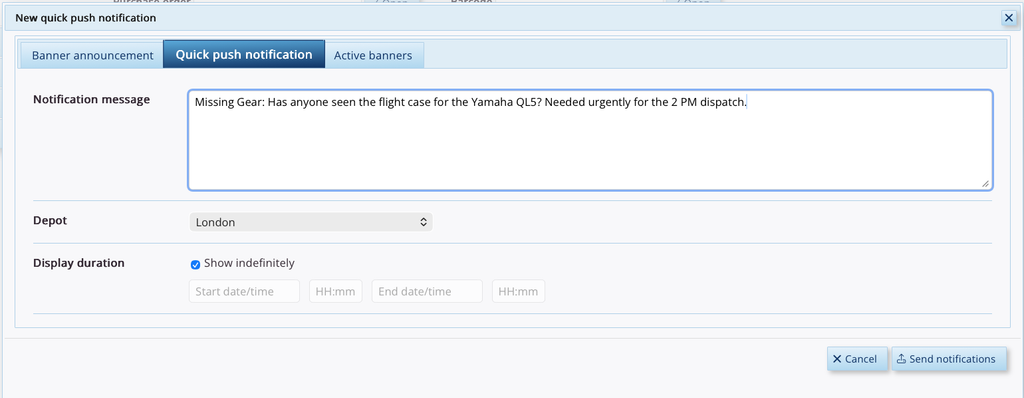
- Klicken Sie auf Benachrichtigungen senden, um die Nachricht direkt an die Benachrichtigungen Panel in diesem Lager (erreichbar über das Glockensymbol in der oberen rechten Leiste).