




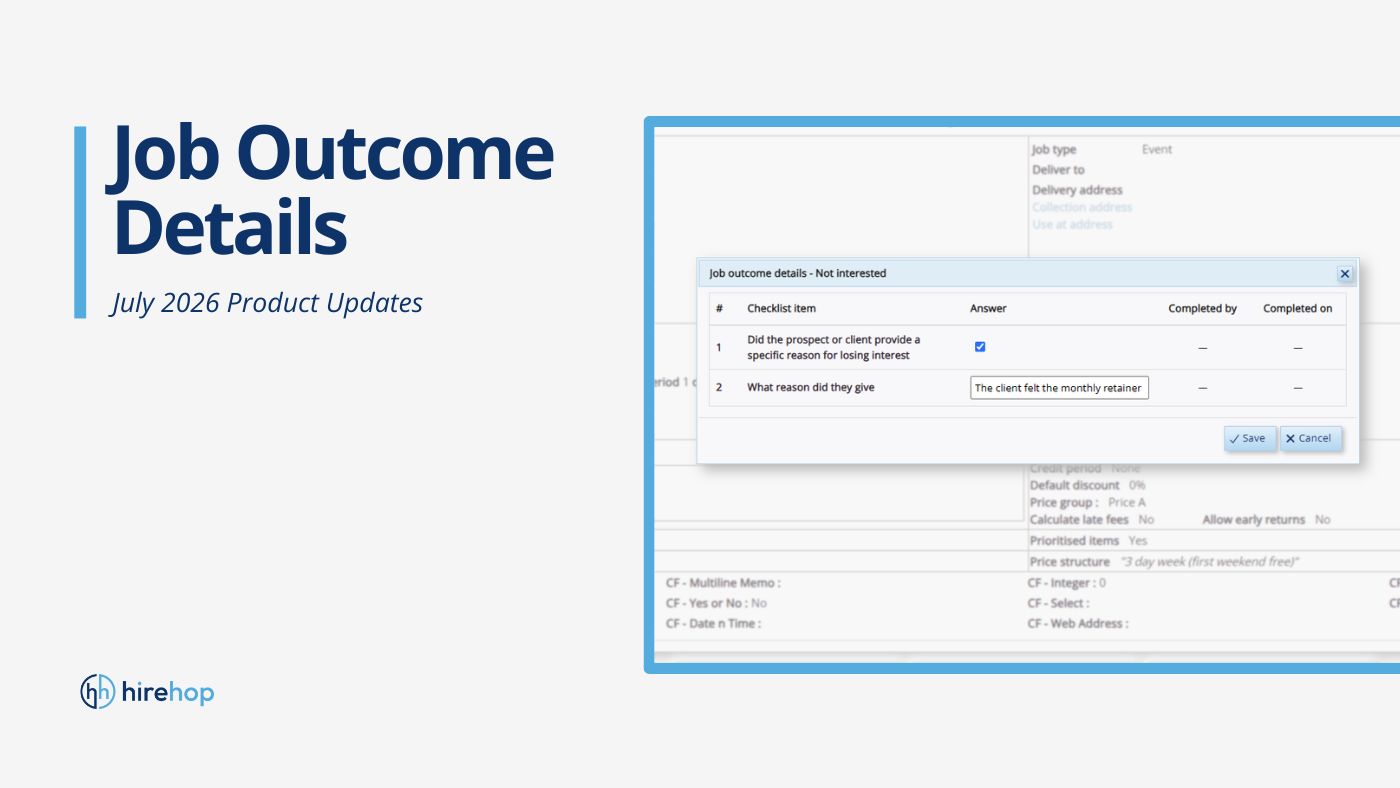
Jedes verlorene Angebot und jeder stornierte Auftrag birgt wertvolle Geschäftsinformationen. Wenn ein Auftrag platzt, reicht es nicht aus, ihn einfach in einen geschlossenen Ordner zu verschieben, da dies Ihr Team im Unklaren lässt. Um die Konversionsraten Ihres Vermietungsunternehmens zu optimieren, müssen Sie genau verstehen, warum diese Anfragen nicht zustande gekommen sind.
Unsere brandneue Auftragsergebnis-Details-Funktion ermöglicht es Ihrem Unternehmen, standardisierte, automatisierte Datenerfassungsformulare zu erstellen, die durch bestimmte Status geschlossener Aufträge wie Storniert oder Kein Interesse. Das Sammeln dieses strukturierten Feedbacks hilft Ihnen dabei, Trends zu überwachen, Verluste zu analysieren und letztendlich Ihre Vertriebsleistung zu verbessern.
Lesen Sie weiter für eine einfache Schritt-für-Schritt-Anleitung, wie Sie diese Funktion in Ihrem HireHop-Konto einrichten. 👇
Schritt 1: Konfigurieren Ihrer benutzerdefinierten Felder für Auftragsstatus
Bevor Ihr Team mit der Erfassung von Feedback beginnen kann, müssen Sie Ihre Fragebogenvorlagen in den Systemeinstellungen konfigurieren und den relevanten Auftragsmeilensteinen zuordnen.
1. Navigieren Sie zu den Firmeneinstellungen
Gehen Sie zu Firmeneinstellungen und klicken Sie auf Auftragsergebnis Registerkarte.
2. Frage hinzufügen
Klicken Sie auf die Schaltfläche + Neu im Fenster Auftragsergebnis-Details konfigurieren.
3. Parameter festlegen
Füllen Sie die Felder für das Formularsetup aus:
- Typ: Wählen Sie Ihr bevorzugtes Dateneingabeformat. Verwenden Sie Text für längere Notizen des Managers, Auswahl für eine benutzerdefinierte Dropdown-Liste oder Kontrollkästchen für schnelle Ja/Nein-Abfragen.
- Fragenbezeichnung: Geben Sie die Fragetext ein, den Ihr Team sieht (z. B. “Warum wurde der Auftrag storniert?” oder “Stornierungsnotizen”).
- Feld-ID: Weisen Sie eine eindeutige Kurzbezeichnung für Datenbankberichte zu (z. B. SELECT-1 oder TEXT-6).
- Pflichtoption: Aktivieren Sie dieses Kontrollkästchen, wenn die Beantwortung dieser Frage obligatorisch sein soll, bevor ein Benutzer den Auftragsstatus speichern kann.
- Status: Wählen Sie den spezifischen Status für geschlossene Aufträge aus, der dieses Fragemenge auslöst. Wenn Sie beispielsweise Abgebrochen auswählen, bedeutet dies, dass diese Felder nur angezeigt werden, wenn ein Projekt genau in diesen Status wechselt.
- Auswahllisten: Wenn Sie ein Auswahl-Feld gewählt haben, verwenden Sie die untere Tabelle, um Ihre vordefinierten Antwortmöglichkeiten hinzuzufügen (wie z. B. Zu teuer oder Unvorhergesehene Umstände).
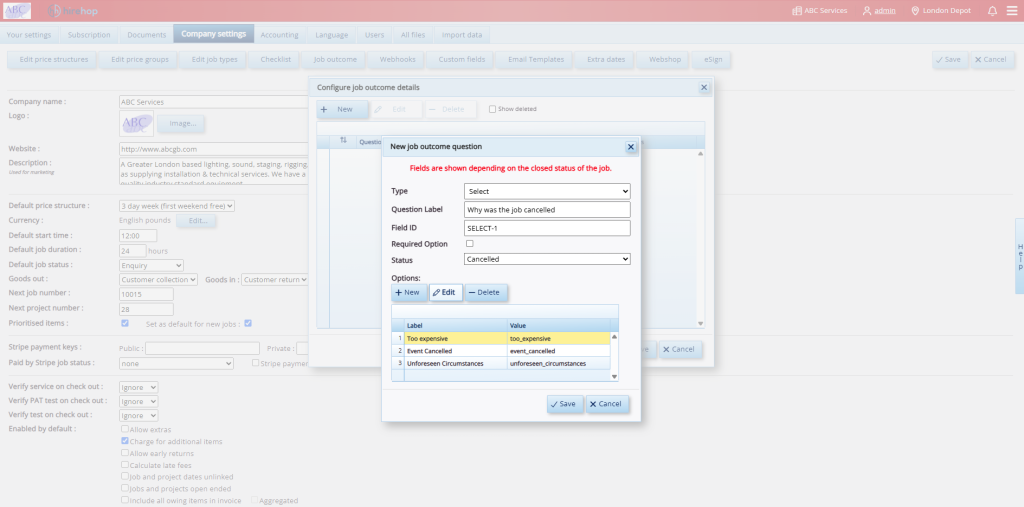
HireHop-Firmeneinstellungen-Dashboard mit dem Konfigurationsfenster für den Auftragsausgang zum Hinzufügen benutzerdefinierter Fragemerkmale.
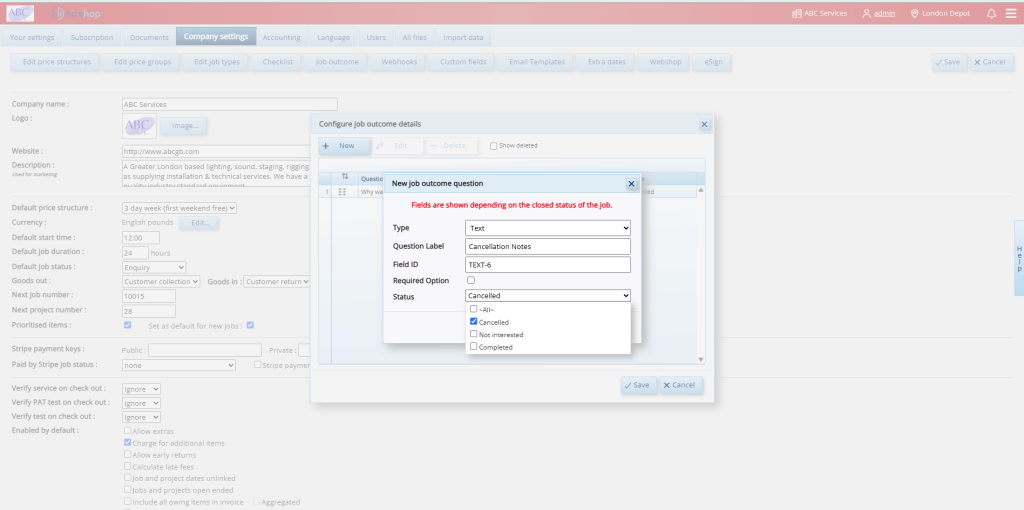
Konfiguration eines Dropdown-Auswahl-Fragemenüs in den HireHop-Einstellungen mit benutzerdefinierten Stornierungsgrund-Bezeichnungen wie Zu teuer.
4. Speichern
Klicken Sie auf Speichern, um Ihre Vorlagenregel zu übernehmen.
Schritt 2: Ergebnisfeedback auf einer Auftragsseite erfassen
Nach der Konfiguration fordert HireHop Ihr Team in dem Moment, in dem sich der Auftragsstatus ändert, dynamisch zur Dateneingabe auf.
1. Auftragsstatus aktualisieren
Öffnen Sie die entsprechende Auftragsseite und ändern Sie das Statusfeld in einen geschlossenen Status wie Kein Interesse oder Storniert.
2. Füllen Sie das Pop-up-Formular aus
Ein dediziertes Auftragsergebnis-Details Pop-up-Fenster wird automatisch über Ihrem Arbeitsbereich eingeblendet und zeigt nur die Fragen an, die mit diesem spezifischen Status verknüpft sind.
3. Protokollieren Sie das Feedback
Füllen Sie die Antworten basierend auf dem direkt von Ihrem Kunden erhaltenen Feedback aus. Wenn beispielsweise ein Interessent das Interesse aufgrund des Preises verliert, aktivieren Sie das Kontrollkästchen für “Hat der Interessent oder Kunde einen spezifischen Grund für den Verlust des Interesses genannt” und tragen Sie die Details in das Textfeld ein (z. B. “Der Kunde fand die monatliche Pauschale zu hoch…”).
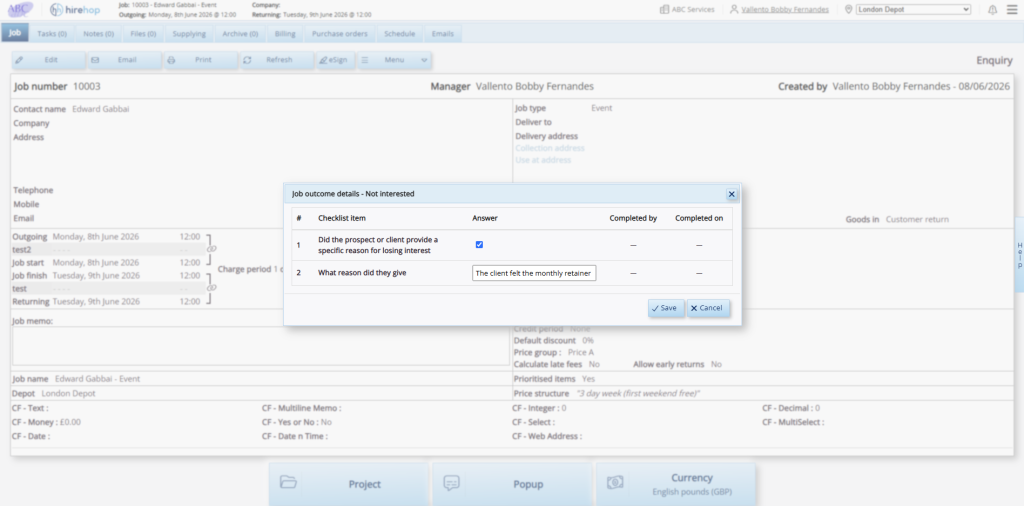
Ein Pop-up-Formular auf einer HireHop-Auftragsseite, das den Benutzer auffordert, Checklistenpunkte für eine Statusaktualisierung auf „Kein Interesse“ auszufüllen.
4. Abschließen
Klicken Sie auf Speichern, um die Antworten direkt in der Auftragsdatei zu speichern.
Schritt 3: Analysieren & Exportieren von Auftragsergebnisdaten
Erfasste Daten werden nicht nur in einzelnen Protokollen versteckt: Sie werden global aggregiert, um Ihrem Managementteam einen klaren Überblick über die operative Leistung Ihres Unternehmens zu geben.
Sofortige Sichtbarkeit
Beim Anzeigen einer abgeschlossenen Datei wird ein dedizierter Auftragsergebnis-Details Banner bleibt dauerhaft ganz oben im Auftrags-Profil verankert und gibt jedem sofortigen Kontext darüber, warum das Projekt gestoppt wurde.
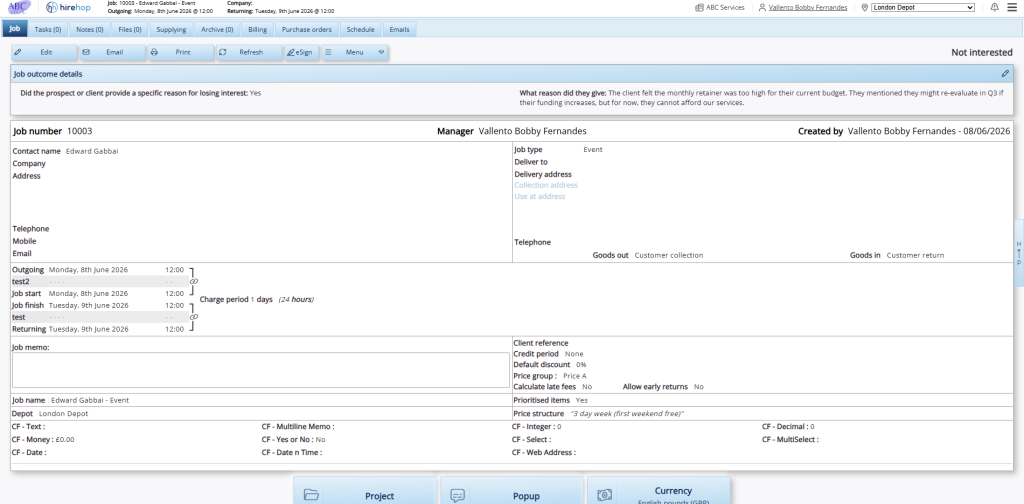
Eine abgeschlossene HireHop-Auftragsprofilseite mit dem dedizierten Banner für Auftragsabschlussdetails, das deutlich oben im Arbeitsbereich verankert ist.
Globale Berichte ausführen
Unter Home > Berichte, gehen Sie zum Bereich Berichte zu Auftragsstatus-Details, um historische Trends nach bestimmten Datumsbereichen, Status oder Standorten zu filtern.
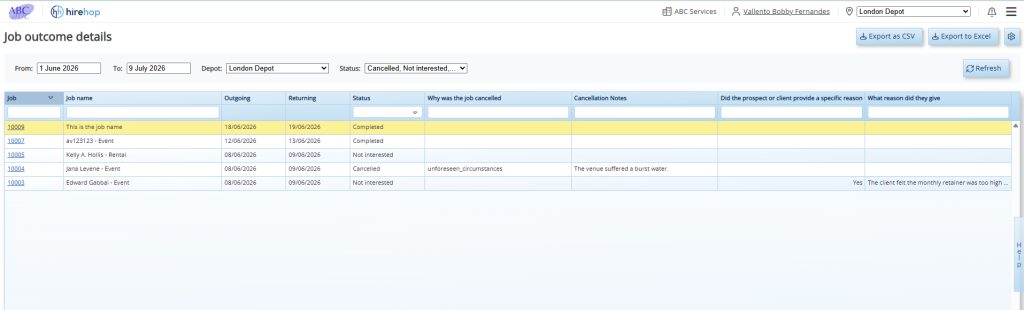
Der globale Bildschirm für Auftragsstatus-Details in HireHop zeigt ein durchsuchbares Tabellenraster historischer Stornierungstrends mit Exportoptionen für CSV und Excel.
Sicherer Export
Klicken Sie auf Als CSV exportieren oder Nach Excel exportieren in der oberen rechten Ecke der Benutzeroberfläche, um Ihre strukturierten Verkaufsdaten zur Tiefenanalyse an Ihre Finanz- oder Geschäftsentwicklungsteams zu übergeben.
Möchten Sie nicht länger raten, warum Aufträge platzen?
Wenn Sie bereits HireHop-Nutzer sind, loggen Sie sich noch heute in Ihr Konto ein und gehen Sie zu den Firmeneinstellungen, um Ihre automatisierten Feedback-Schleifen einzurichten.
Neu bei HireHop und neugierig, wie unsere intelligenten Arbeitsabläufe Ihr Vermietungsgeschäft skalieren können? Buchen Sie noch heute eine kostenlose Demo oder Starten Sie Ihre kostenlose Testversion um es in Aktion zu sehen!