




In einem geschäftigen Verleihgeschäft ist es ein ständiger Kampf, die Pipeline sauber zu halten. Sobald eine Veranstaltung vorbei ist und das Equipment ins Lager zurückkehrt, übersehen Mitarbeiter oft, ältere Aufträge als aktiv markiert zu lassen. Nicht abgeschlossene Aufträge führen zu digitalem Ballast – wie aktiven Aufträgen aus vergangenen Jahren – und können kritische finanzielle Versäumnisse verdecken, wie etwa unbezahlte Kundenrechnungen.
Um die Bereinigung Ihres Unternehmens zu optimieren und die Einhaltung von Richtlinien durchzusetzen, hat HireHop folgenden Bericht eingeführt: Bericht über nicht abgeschlossene Aufträge.
Mit dieser Funktion können Sie historische Aufträge, die längst hätten abgeschlossen sein müssen, sofort durchsuchen, offene Enden überprüfen und Ihr System direkt in der Berichtsansicht bereinigen.
Während Standardbenutzer nur von ihnen selbst erstellte Aufträge einsehen und schließen können, haben Systemadministratoren die globale Berechtigung, alle Aufträge im gesamten Unternehmen zu überprüfen und zu schließen.
So überprüfen und bereinigen Sie Ihr aktives System
Befolgen Sie unsere nachstehende Schritt-für-Schritt-Anleitung, um den Bericht zu finden, Ihre nicht abgeschlossenen Ordner zu überprüfen und Ihre aktiven Aufträge aufzuräumen.
Schritt 1: Bericht finden
Melden Sie sich bei HireHop an und gehen Sie oben auf dem Bildschirm auf die Registerkarte Berichte. Scrollen Sie nach unten zum Bereich Allgemeine Berichte unten rechts und klicken Sie auf Nicht abgerechnete Aufträge.
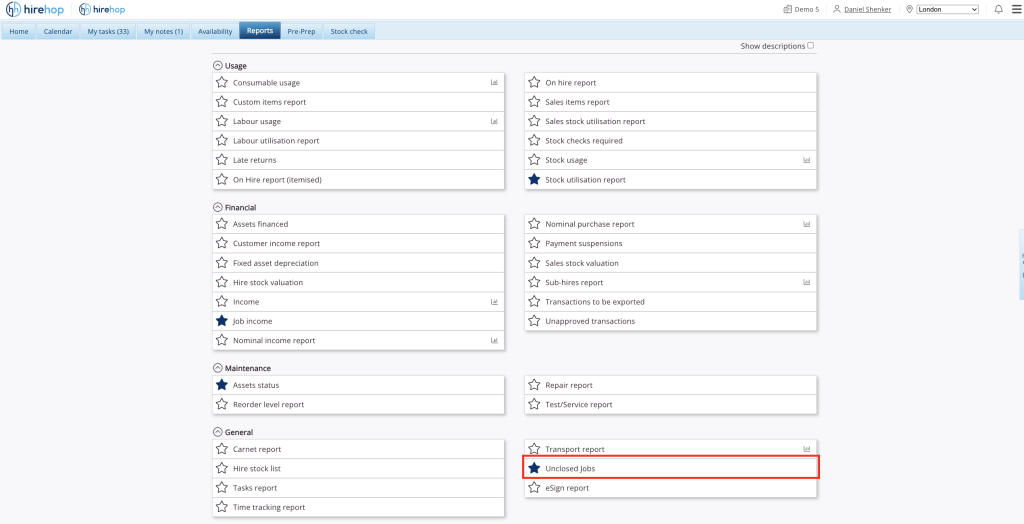
So finden Sie den Nicht abgerechnete Aufträge unter der Kategorie Allgemeine Berichte.
Schritt 2: Konfigurieren Sie Ihre Bereinigungsparameter
Bevor die Daten geladen werden, können Sie in HireHop Ihre Suchparameter filtern, um genau das zu finden, wonach Sie suchen.
Über das Dropdown-Menü Nicht abgerechnet seit über können Sie einstellen, dass das System nur nach historischen Aufträgen sucht, die vor einer bestimmten Zeit (z. B. vor 3 Monaten oder früher) hätten abgeschlossen werden müssen. Dadurch wird sichergestellt, dass Ihre aktiven Aufträge der aktuellen Saison völlig unberührt bleiben, während Sie sich auf ältere Aufträge konzentrieren. Sie können den Bericht auch nach bestimmten Benutzern, Auftrag Status oder Lager. Sobald Ihre Regeln festgelegt sind, klicken Sie auf Aktualisieren.
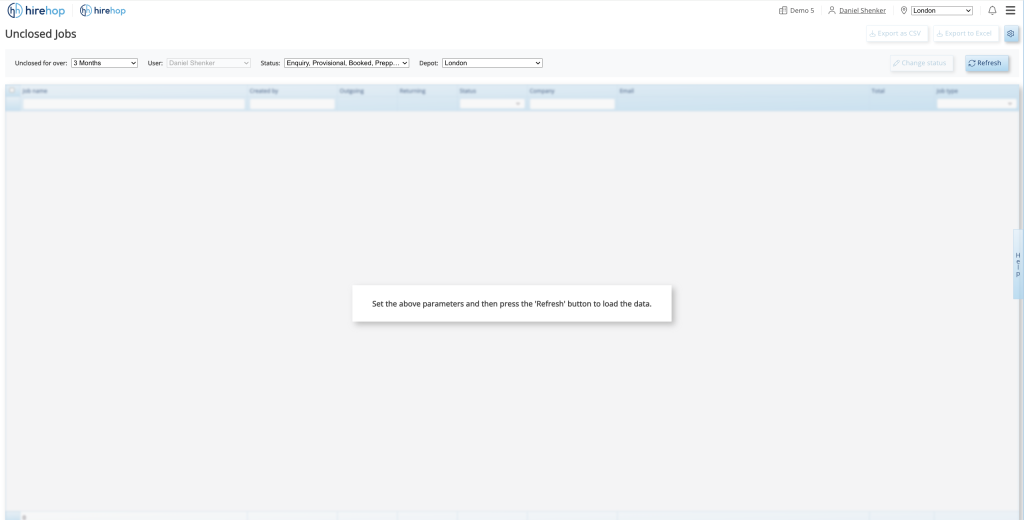
Richten Sie Ihre Zeitschwellen und Benutzerparameter ein, bevor Sie Ihre Liste generieren.
Schritt 3: Finanzielle und operative Unstimmigkeiten prüfen
Wenn der Bericht geladen wird, sehen Sie eine übersichtliche Liste aller passenden, noch nicht abgeschlossenen Aufträge.
Das Besondere
Bevor Sie die Kästchen ankreuzen, um sie abzuschließen, nutzen Sie die Spalten, um Ihre Finanzdaten zu überprüfen – insbesondere im Hinblick auf die Salden für Netto fakturiert und Unfakturiert. Wenn Sie einen Auftrag mit einem ausstehenden unf Fakturierten Saldo entdecken, dient dies als sofortiger Warnhinweis, dass etwas nicht stimmt. Sie können innehalten, in die Auftragsakte wechseln, um die unbezahlte Rechnung einzufordern oder die letzte Transaktion zu erfassen, und dann zum Bericht zurückkehren, um diesen zu bearbeiten.
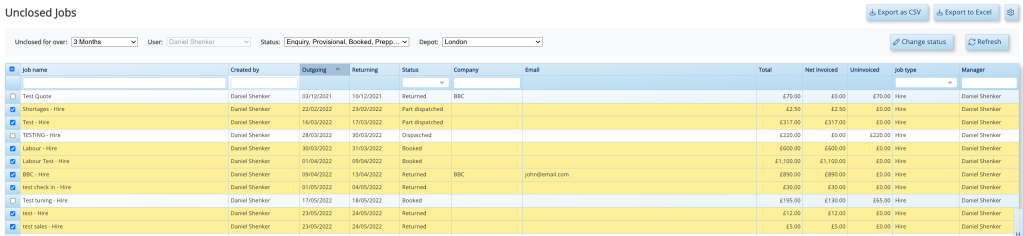
Überprüfung des ausgefüllten Datenrasters zum Abgleich von nicht abgeschlossenen Status mit ausstehenden Finanzsalden.
Schritt 4: Aktionen stapelweise abschließen
Sobald Sie überprüft haben, dass eine Gruppe von Aufträgen vollständig abgerechnet ist, markieren Sie einfach die Kontrollkästchen ganz links in den Zeilen, die Sie schließen möchten. Klicken Sie oben rechts im Raster auf die Schaltfläche Status ändern, wählen Sie Abgeschlossen aus dem Dropdown-Fenster für den Status aus und klicken Sie auf Fertig.
Das System verschiebt alle ausgewählten Aufträge sofort in einen geschlossenen Status, entfernt sie aus Ihrer aktiven Pipeline und bereinigt Ihre Datenbank innerhalb von Sekunden.
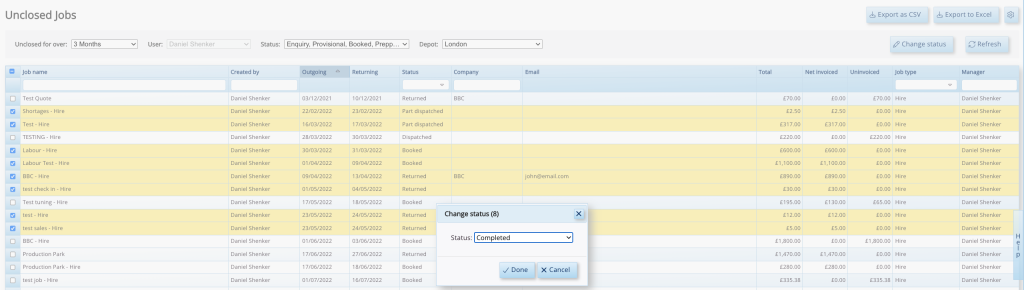
Mehrere historische Aufträge stapelweise aktualisieren auf “Abgeschlossen” um Vorgänge sofort sicher abzuschließen.
Halten Sie Ihre Pipeline mit HireHop sauber
Die regelmäßige Überprüfung Ihrer historischen Daten hilft, eine Überlastung der Datenbank zu verhindern, und sorgt dafür, dass fehlende Rechnungen oder nicht ausgeführte Aufträge nicht übersehen werden. Wenn Sie den Bericht über nicht geschlossene Aufträge in Ihre monatlichen oder saisonalen Aufräumarbeiten einbeziehen, bleiben Ihre Betriebsdaten stets einwandfrei.
Der Bericht über nicht geschlossene Aufträge ist ab sofort verfügbar. Wenn Sie Ihre Unternehmens-Pipeline aufräumen möchten, können Sie sich in Ihr HireHop-Konto einloggen, um Ihre aktiven Aufträge einzusehen. Größere Teams, die Unterstützung bei administrativen Zugriffsberechtigungen oder Benutzerrollen benötigen, können sich gerne an unseren Support wenden, um mit dem Team zu sprechen.